


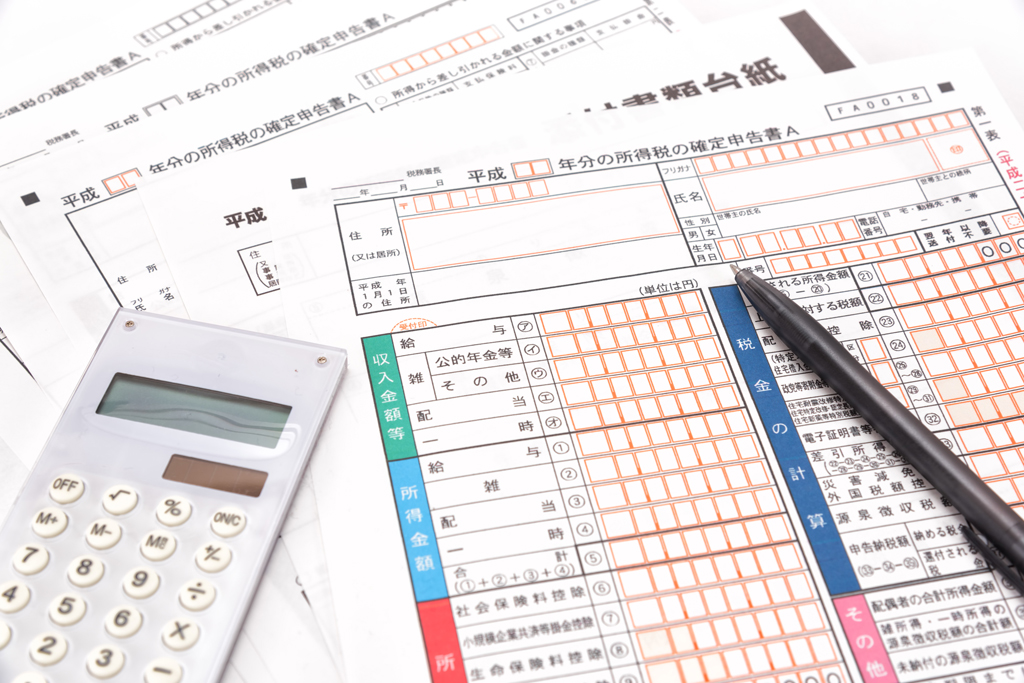
そもそも、私は確定申告が必要?
操作方法の前に、まずはご自身が「申告すべき対象」かどうかを確認しましょう。確定申告には「義務」と「権利(還付)」の2種類があります。
「必須」で申告が必要な人(義務)
新NISAを利用していても、以下の条件に当てはまる場合は法律で申告が義務付けられています:
-
高額所得の会社員: 年収が 2,000万円 を超える。
-
副業所得がある: 副業(ブログ、シェアリングエコノミー、家賃収入等)の所得が年間 20万円 を超える。
-
2所以上からの給与: 複数の会社から給与を受け取っている。
-
個人事業主・フリーランス: 基礎控除額を超える所得がある。
申告すると「お金が戻る」人(還付)
義務ではありませんが、以下のケースでは確定申告をすることで 還付金(税金の払い戻し) が受けられます:
-
iDeCo(イデコ)加入者: 会社で年末調整をしていない場合、掛金全額が所得控除の対象になります。
-
ふるさと納税: 寄付先が5自治体を超えた、または「ワンストップ特例」の手続きを忘れた。
-
高額な医療費: 年間の医療費が家族合計で 10万円 を超えた。
-
投資の損益通算: 特定口座(課税口座)で損失が出た場合、配当金と相殺して税金を取り戻せます。
-
年の途中で退職した: 年末調整を受けずに退職し、再就職していない。
📊 1分でわかる判定表
| シーン | 口座・状況 | 申告の義務 | 申告するメリット |
| 新NISA | 運用益・配当 | 不要 | 非課税のため申告の必要なし |
| 特定口座 | 源泉徴収あり | 不要 | 損益通算で税金の還付が可能 |
| iDeCo | 個人払込 | 不要(推奨) | 所得税・住民税が安くなる |
| 副業所得 | 20万円超 | 必要 | 無申告加算税を回避できる |
事前準備:スマホ e-Tax の「三種の神器」
2026年のトピック: iPhoneユーザーは「スマホ用電子証明書」を登録済みであれば、カードを何度もかざす手間が省け、Face IDのみで認証が可能です。
-
スマホとアプリ:
-
NFC対応スマホ(iPhoneまたは主要なAndroid端末)。
-
「マイナポータル」アプリのインストール・更新。
-
-
マイナンバーカード:
-
署名用パスワード(6~16桁の英数字)。
-
利用者証明用パスワード(4桁の数字)。
-
-
必要書類(電子データ):
-
源泉徴収票: 勤務先から配布されたもの。
-
特定口座年間取引報告書: 証券会社からダウンロード(XML形式を推奨)。
-
控除証明書: ふるさと納税やiDeCoの証明書(マイナポータル連携が便利です)。
-
スマホ申告の5ステップ
国税庁の「確定申告書等作成コーナー」へアクセスしてスタートします。
STEP 1:作成開始と連携
サイト内の「作成開始」をタップし、マイナポータルアプリを起動します。
💡 アドバイス: 1月中に「マイナポータル連携」を済ませておきましょう。医療費やふるさと納税、保険料データが自動入力され、手入力の手間がほぼゼロになります。
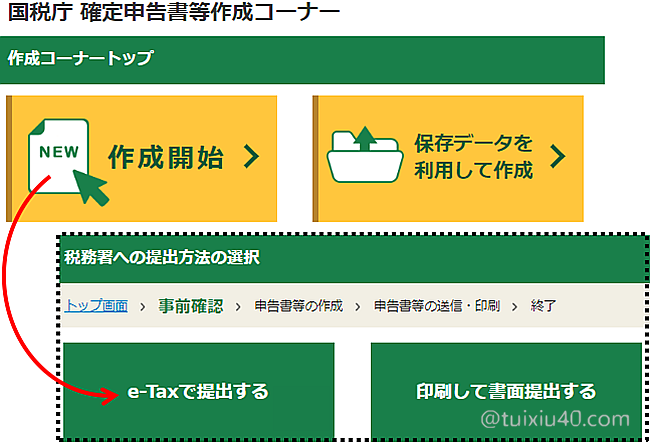
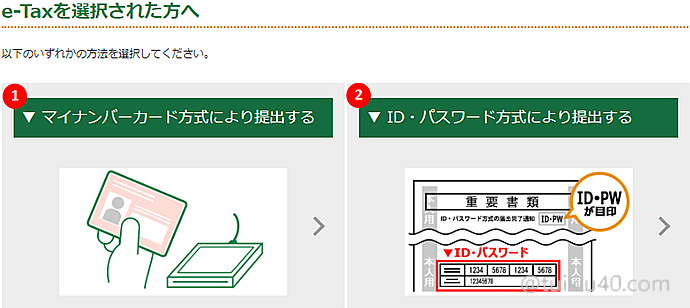
STEP 2:本人確認
マイナンバーカードをスマホで読み取ります。
-
スマホ用電子証明書を登録済みなら、生体認証(Face ID/指紋)だけでスムーズに進めます。
STEP 3:収入の入力(投資家はここがポイント)
-
給与所得: カメラで源泉徴収票を撮影するだけで、OCR機能が金額を自動抽出します。
-
投資所得: 特定口座の損失がある場合、証券会社のXMLデータをアップロードすれば自動計算されます。
-
注意: 新NISAでの利益は「非課税所得」なので、入力不要です。
STEP 4:控除の入力
還付金を決める重要なステップです。
-
iDeCo: 小規模企業共済等掛金控除を選択し、年間の払込額を確認。
-
ふるさと納税: 寄附金控除を選択し、自治体名と金額をチェック。
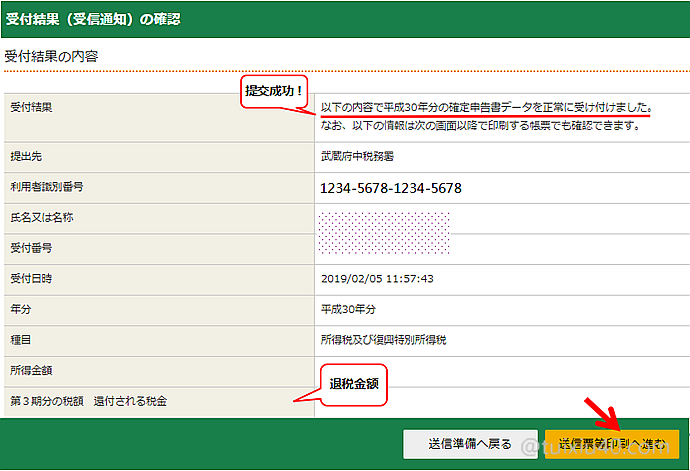
STEP 5:還付金の確認と送信
-
画面に「還付される金額」が表示されます。
-
還付金を受け取る銀行口座を入力します。
-
電子署名(署名用パスワード入力)を行い、「送信」をタップして完了です。
2026年のアップデート:さらに便利に
-
UIの全面最適化: 2026年版からスマホ画面専用のレイアウトがさらに見やすくなり、拡大・縮小の必要がなくなりました。
-
生体認証の拡大: パスワードを忘れても、スマホ自体のロック解除(顔・指紋)で申告が完結できる範囲が広がりました。
- 確定申告のスケジュール:2026年の確定申告の申告期間は、2月16日から3月16日までです。※例年3月15日が期限ですが、2026年3月15日は日曜日のため、翌日3月16日(月)が期日となります。
なお、e-Taxでの申告は1月5日から受付開始しています。

FAQ:初心者のよくある悩み
-
Q:申告してから還付金はいつ入る?
-
A: スマホ e-Tax の場合、処理が非常に早く、通常 2〜3週間 で指定口座に振り込まれます。
-
-
Q:間違えて送信してしまったら?
-
A: 3月16日の期限内であれば、スマホから「更正の請求」ではなく、再度正しい内容で送信すれば上書きされます。
-
-
Q:新NISAの利益は本当に書かなくていい?
-
A: はい。新NISAは完全に非課税のため、確定申告のシステムに数値を入力する箇所自体がありません。
-


